วันจันทร์ที่ 24 มกราคม พ.ศ. 2554

สืบค้นหาราคาอุปกรณ์คอมพิวเตอร์

1.CPU ที่ได้รับความนิยม มี Intel ,AMD ,VIA 
1.1 Intel 10 รุ่น มี
Intel Core 2 Extreme Processor   
          
คุณสมบัติ :โปรเซสเซอร์เดสก์ทอป quad-core รุ่นแรกของโลกที่ใช้เทคโนโลยีล่าสุดของโปรเซสเซอร์ที่แตกต่างด้วยความสามารถ ในการใช้พลังงานที่คาดไม่ถึงสำหรับการใช้งานที่หลากหลายและมีผลการทดสอบ ประสิทธิภาพที่เหลือเชื่อ Intel Core 2 Extreme processors QX9000 series สร้างขึ้นจากเทคโนโลยีกระบวนการผลิต 45 นาโนเมตร ซึ่งเป็นก้าวสำคัญก้าวใหญ่บนหนทางสู่การประมวลผลแบบ multi-core และการประมวลผลแบบขนาน
รับประกัน : 

Intel Core 2 Duo Processor    
          
คุณสมบัติ : เวอร์ชั่นล่าสุดนี้สร้างขึ้นภายในเทคโนโลยีการผลิต 45nm ของ Intel ที่ทำให้ผลิตภัณฑ์นี้ก้าวไปสู่อีกระดับ เทคโนโลยีใหม่นี้ใช้ทรานซิสเตอร์ Hafnium-infused Hi-k ที่ช่วยเพิ่มประสิทธิภาพของหน่วยประมวลผลกลางโดยการเพิ่มความหนาแน่นของ ทรานซิสเตอร์เป็นสองเท่า ช่วยเพิ่มสมรรถนะและความเร็วเมื่อเทียบกับรุ่นก่อนหน้า แลช่วยเพิ่มขนาดแคชให้สูงขึ้นถึง 50 เปอร์เซ็นต์ เทคโนโลยีการผลิต 45nm ของ Intel ช่วยให้หน่วยประมวลผลกลาง Intel® Core™2 Duo มอบประสิทธิภาพเพิ่มมากยิ่งขึ้นโดยไม่ต้องใช้พลังงานมากขึ้น หน่วยประมวลผลกลาง Dual-core นี้แสดงถึงความเป็นผู้นำอย่างต่อเนื่องของ Intel และความมุ่งมั่นที่จะผลักดันการประมวลผลแบบ Multi-core

Intel Pentium Processor Extreme Edition
          
คุณสมบัติ : 

Intel Pentium D Processor  
         

Intel Celeron D Processor   
         

Intel Pentium 4 Processor
 
        Mobile Intel Pentium4 Processor  

 Intel Atom processor

Atom


Intel Xeon Processor LV


Intel Centrino 2


Intel Duo


แหล่งข้อมูล : http://mth.intel.com/
                    http://www.tarad.com/%E0%B8%AA%E0%B8%B4%E0%B8%99%E0%B8%84%E0%B9%89%E0%B8%B2/%E0%B8%84%E0%B8%AD%E0%B8%A1%E0%B8%9E%E0%B8%B4%E0%B8%A7%E0%B9%80%E0%B8%95%E0%B8%AD%E0%B8%A3%E0%B9%8C/%E0%B8%AD%E0%B8%B8%E0%B8%9B%E0%B8%81%E0%B8%A3%E0%B8%93%E0%B9%8C%E0%B8%84%E0%B8%AD%E0%B8%A1%E0%B8%9E%E0%B8%B4%E0%B8%A7%E0%B9%80%E0%B8%95%E0%B8%AD%E0%B8%A3%E0%B9%8C/CPUs/Intel/Intel%20%E0%B8%A3%E0%B8%B8%E0%B9%88%E0%B8%99%E0%B8%AD%E0%B8%B7%E0%B9%88%E0%B8%99%E0%B9%86/product_807.1148.1149.1159.1166
                      http://th.wikipedia.org/wiki/%E0%B8%AD%E0%B8%B4%E0%B8%99%E0%B9%80%E0%B8%97%E0%B8%A5
                       http://www.tutorgohome.com/forum/index.php?topic=560.0


วันพฤหัสบดีที่ 20 มกราคม พ.ศ. 2554

การติดตั้งและใช้งาน VMWare

VMware เป็นโปรแกรมที่ใช้ในการทำ Virtual disk สำหรับการติดตั้งหลายระบบปฏิบัติการบนฮาร์ดดิสก์ตัวเดียวกัน ปัจุบันมีโปรแกรมที่ใช้ทำ Virtual disk อีกหลายตัวอาทิ Virtual PC

ความสามารถ

- ติดตั้งหลาย OS ไว้บนฮาร์ดดิสก์ตัวเดียวกัน ระบบจะมอง OS อีกตัวเพียงโฟลเดอร์ตัวหนึ่งเท่านั้น
- สามารถสลับหน้าต่างๆ OS ด้วยคีย์ลัด ไม่ต้องทำการบู๊ตเครื่องใหม่
- เหมาะสำหรับท่านที่นำเสนองานหลายระบบพร้อมๆ กัน
- สามารถติดตั้งได้ทั้งระบบ Windows และ Linux (มีตัวติดตั้งทั้งสองระบบ)

การติดตั้ง VMware 4.1(ตอนที่ 1)

1. ก่อนอื่นให้ดาวน์โหลดตัวติดตั้ง VMware ได้ ที่นี่
2. หลังจากดาวน์โหลดมาแล้วให้ดับเบิ้ลคลิกที่ไอคอน VMware-workstation-4.0.0-4460.exe


3. ระบบจะแสดงหน้าจอต้อนรับเข้าสู่การติดตั้งให้คลิกปุ่ม
Next> เพื่อทำต่อไป


4. โปรแกรมรายงานเกี่ยวกับลิขสิทธิ์ให้คลิกเลือกออปชั่น
Yes, I accept the term in the license agreement เสร็จแล้วคลิกปุ่ม Next >


5. เลือกห้องเก็บโปรแกรม VMware ให้คลิก
Next > ผ่านได้เลย


6.คลิกปุ่ม
Install เพื่อเริ่มติดตั้ง


ึ7. ระบบจะเริ่มทำการติดตั้งจนครบ 100 % (ในระหว่างการติดตั้งหากระบบถามเกี่ยวกับ autorun ให้ตอบ
No ไปก่อน)


8. ระบบจะสอบถามว่าต้องการตรวจสอบ Virtual disk หรือไม่ให้ตอบ
No


9. ระบุหมายเลข
Serial Number เสร็จแล้วคลิกปุ่ม Next>


10. คลิกปุ่ม Finish เพื่อสิ้นสุดการติดตั้ง


11. ตอบ
Yes เพื่อรีสต๊าทเครื่องใหม่

12. หลังจากบู๊ตเข้ามาให้เข้าไปตรวจสอบดูชื่อ LAN Card ที่เป็น Virtual ว่าถูกติดตั้งมาหรือไม่

Local Area Connection ชื่อ LAN Card ที่เป็น Default ของระบบก่อนหน้าการติดตั้ง VMWare
Local Area Connection 2 ชื่อ LAN Card ที่ถูกเพิ่มเข้ามาใหม่
VMware Network Adapter VMnet1 ชื่อ Network Adapter ที่ถูกเพิ่มเข้ามาใหม่


การใช้งาน VMWare (ตอนที่ 2)
หลังจากติดตั้ง VMWare เรียบร้อยแล้วที่นี้เรามาดูวิธีการติดตั้งระบบ Linux บนระบบ Windows กัน(ระบบที่ผมใช้อยู่เป็น XP Pro.) ไม่ต้องกลัวข้อมูลหายนะครับเพราะระบบ VMWare จะมอง OS ตัวใหม่เพียงโฟลเดอร์หนึ่งเท่านั้น
ขั้นตอนการติดตั้ง Linux บนระบบ Windows
1. ก่อนอื่นให้เตรียมแผ่น Linux มาก่อน (ในที่นี้ใช้เป็น RedHat 9.0)
2. ทำการสร้างโฟลเดอร์ไว้สำหรับเก็บ RedHat Linux ในที่นี้ตั้งชื่อว่า linux


3. ดับเบิ้ลคลิกที่ไอคอน
VMware Workstation บน Desktop


4. คลิกที่
New Virtual Machine


5. แสดงข้อความต้อนรับสู่การสร้าง Virtual Machine ให้คลิกปุ่ม
Next>


6. คลิกเลือก Typical เสร็จแล้วคลิกปุ่ม
Next >


7.คลิกเลือกระบบ OS ที่ต้องการติดตั้ง (จะเห็นได้ว่าสามารถติดตั้งระบบปฏิบัติการได้อย่างหลากหลายบนระบบ Windows อาทิ MS-DOS, Windows NT, Windows 2000, Windows 2003, Linux, FreeBSD, Netware, ...) ในที่นี้ให้เลือกเป็น
Linux เลือกเสร็จแล้วให้คลิกปุ่ม Next >


8. ให้ทำการคลิกปุ่ม Browse ไปยังห้องที่เราต้องการเก็บระบบ Linux (ได้สร้างไว้ก่อนหน้านี้แล้วชื่อว่า linux) เสร็จแล้วคลิกปุ่ม
Next >


9.เลือกชนิดของ Network ที่ต้องการในที่นี้ให้เลือกเป็น
Use bridged networking เสร็จแล้วคลิกปุ่ม Finish


10. แสดงรายชื่อ Virtual disk ที่สร้างเสร็จแล้ว


11. นำแผ่น OS ที่ต้องการติดตั้งใส่ในไดรฟ์ CD-ROM (ในที่นี้ให้นำแผ่น RedHat 9.0 แผ่นที่ 1 ใส่)

12 . คลิกปุ่ม Start this virtual machine
13. จะบบจะเรียกหาแผ่น CD-ROM อัตโนมัติ
14. ที่เหลือก็ทำตามขั้นตอนการติดตั้ง OS ตามที่เลือกไว้


แหล่งที่มา : http://www.arnut.com/articles/vmware1.php
                http://www.arnut.com/articles/vmware2.php

วันพฤหัสบดีที่ 6 มกราคม พ.ศ. 2554

ช่องสื่อสารข้อมูลคอมพิวเตอร์

1. RS-232 ย่อมาจาก Recommended Standard-232 เป็นมาตรฐานการเชื่อมต่อข้อมูลแบบอนุกรม กำหนดโดย EIA (Electronics Industry Association) หรือ สมาคมผู้ประกอบการอุตสาหกรรมอิเล็กทรอนิกส์ของอเมริกา ใช้กับการสื่อสารแบบจุดต่อจุด โดยใช้สายเชื่อมต่อ DB แบบ 25 และ 9 เข็ม ที่ไม่ประสานจังหวะระหว่างคอมพิวเตอร์กับอุปกรณ์ต่อพ่วง มีการทำงานแบบสองทางพร้อมกัน (Full-duplex) โดยอาจใช้สายสัญญาณอื่นร่วมเพื่อทำแฮนด์เชค (Hand-shake) หรือไม่ก็ได้ ทั้งนี้มาตรฐาน RS-232 จำกัดความยาวสายไว้ที่ 50 ฟุด (หรือประมาณ 15 เมตร) สำหรับการส่งสัญญาณที่ความเร็ว 19,200 บิทต่อวินาที โดยที่ความยาวสายจะต้องสั้นลงถ้าต้องการสื่อสารที่ความเร็วสูงขึ้น


 DB9-female ตัวภรรยา

2.  สาย UTP (Unshielded Twisted Pair) หรือสาย CAT (Category) เป็นสายเส้นเล็กจำนวน 8 เส้นตีเกลียวคู่ มีอยู่ 4 คู่ ไม่มีเส้นลวดถัก (shield) เพราะการตีเกลียวคู่เป็นการลดสัญญาณรบกวนอยู่แล้ว การใช้งานจะต้องมีการแค๊มหัว RJ-45 เข้ากับสาย UTP แล้วนำไปเสียบเข้ากับ Hub มีความเร็วในการรับ-ส่งข้อมูล 10/100Mbps ปัจจุบันนิยมใช้สาย CAT 5 กันมาก เพราะสนับสนุนการรับ-ส่งข้อมูลความเร็วตั้งแต่ 10-100 Mbps 

3. Serial port เป็นส่วนที่ใช้ในการเชื่อมต่อกับอุปกรณ์ภายนอกของคอมพิวเตอร์ เช่น modem mouse keyboard เป็นต้น โดยรูปแบบการสื่อสารของพอร์ทชนิดนี้นั้นจะเป็นการส่งข้อมูลแบบทีละบิต บนมาตรฐานการส่งข้อมูลแบบ RS-232 ซึ่งจะต่างจาก parallel port (ที่จะมีการส่งข้อมูลพร้อมๆ กันทีละหลายๆ บิต) โดยความเร็วของการส่งข้อมูลแบบนี้ จะขึ้นอยู่กับความถี่ที่เลือกใช้ในการส่งข้อมูล


4. สำหรับคอมพิวเตอร์แล้ว Parallel Port หรือที่เรียกว่า พอร์ตคู่ขนาน คือช่องทางการเชื่อมต่อสื่อสารระหว่างเครื่องคอมพิวเตอร์กับภายนอก (external connectors) มีลักษณะเป็นพอร์ตตัวเมียที่มี 25 ขา อยู่ด้านหลังเคสคอมพิวเตอร์  เดิมทีเรียกพอร์ตคู่ขนานว่า "พริ้นท์เตอร์พอร์ต" (Printer Port) เพราะว่ามีการนำพอร์ตขนาน มาใช้งานติดต่อกับเครื่องพรินเตอร์เป็นหลัก  โดยที่พอร์ตขนานนั้นสามารถให้ความเร็วในการส่งผ่านข้อมูลได้รวดเร็วกว่า พอร์ตแบบอนุกรม และยังสามารถส่งข้อมูลขนาน 8 บิตออกไปได้โดยตรงเลยคะ  ก็เปรียบเหมือนกับรถยนต์ที่วิ่งบนถนนหลายเลน จะทำให้ไปถึงจุดปลายทางได้อย่างรวดเร็วนั่นเอง แต่ว่าปัจจุบันแม้จะ ยังมีอุปกรณ์รองรับพอร์ตคู่ขนานอยู่ แต่ก็พบไม่มากนัก ส่วนใหญ่จะใช้ต่อเชื่อมกับเครื่องพิมพ์ขนาดกลางและสแกนเนอร์บางรุ่นเท่านั้น  พอร์ตคู่ขนานกลายเป็นพอร์ตรุ่นเก่า ที่ให้ความเร็วในการต่อเชื่อมที่ดีในระดับหนึ่ง เพราะมีการพัฒนาพอร์ตแบบ USB ขึ้นมาใช้และได้รับความนิยมแพร่หลายกว่า 

5. หมายเลข port คือ หมายเลข port คือเลขฐาน 16 บิต ตั้งแต่ 0 ถึง 65535 หมายเลข port แต่ละหมายเลขจะถูกกำหนดโดยเฉพาะจาก OS (Operating Systems) ทาง Internet Assigned Numbers Authority (IANA) เป็นหน่วยงานกลางในการประสานการเลือกใช้ Port ว่า Port หมายเลขใดควรเหมาะสำหรับ Service ใด เช่น เลือกใช้ TCP Port หมายเลข 23 กับ Service Telnet และเลือกใช้ UDP Port หมายเลข 69 สำหรับ Service Trivial File transfer Protocol (TFTP) หมายเลข Port ถูกจัดแบ่งเป็น 2 ประเภทคือ well known Ports และ Registered Ports well known Ports คือ  Well Known Ports คือจะ เป็น Port ที่ระบบส่วนใหญ่ กำหนดให้ใช้โดย Privileged User (ผู้ใช้ที่มีสิทธิพิเศษ) โดย port เหล่านี้ ใช้สำหรับการติดต่อระหว่างเครื่องที่มีระบบเวลาที่ยาวนาน วัตถุประสงค์เพื่อให้ service แก่ผู้ใช้ (ที่ไม่รู้จักหรือคุ้นเคย) แปลกหน้า จึงจำเป็นต้องกำหนด Port ติดต่อสำหรับ Service นั้นๆ  แล้ว Registered Ports ล่ะคือ  Registered Ports จะเป็น Port หมายเลข 1024 ขึ้นไป

6. หลายต่อหลายคนคิดว่าการเข้าสาย LAN มันเป็นเรื่องยากต่อไปนี้มันไม่ใช่เรื่องยากอะไรเลย และมักจะเข้าใจผิดกันว่า คนที่ทำได้จะต้องจบมาทางด้านด้านคอมฯ หรือไม่ก้ทางด้านที่เกี่ยวข้องเรามาดูกันครับว่าจะต้องมีอุปกรณ์อะไรบ้าง  จัดเตรียมเรื่องของอุปกรณ์ต่าง ๆ ที่จะต้องใช้ให้ครบถ้วนก่อน โดยอุปกรณ์โดยทั่วไปก็มี สายสัญญาณหรือ UTP Cable หรือที่บ้านเราเรียกกันว่าสาย LAN แล้วก็หัว RJ-45 (Male), Modular Plug boots หรือตัวครอบสาย หากว่ามี Wry Marker แล้วก็จะมีเหมือนกันเพราะว่าจะช่วยในการทำให้เราจำสายสัญาณได้ว่าปลายด้าน ไหนเป็นด้านไหน ซึ่งโดยส่วนมากแล้วก็จะเป็นหมายเลข ไว้ใส่ในส่วนปลายทั้งสองด้านเพื่อให้ง่ายในการตรวจสอบระบบสายสัญญาณ  คีมแค้มสายสัญญาณ หรือ Crimping Tool, มีดปอกสาย หรือ Cutter
หน้าตาอุปกรณ์
  
สาย UTP หรือที่เราเรียกสั้น ๆ กันว่า สาย LAN  และ หัว RJ-45
 
Crimping หรือ คีมแค้มสาย หรือคีมเข้าหัว RJ-45 และ คัดเตอร์เพื่อปลอกสาย UTP (สาย LAN)
  
Modular Plug boots หรือ Boot ครอบหัว RJ-45 และสาย LAN สำเร็จรูป
ได้ดูหน้าตาของอุปกรณ์กันไปแล้วนะครับ ต่อไปเรามาดูวิธีการเรียงสายในแต่ละแบบ ถ้าต้องการต่อจาก HUB ไปที่เครื่องคอมฯ เราจะใช้ TIA/EIA568A หรือ B ก็ได้ครับเลือกเอาแบบใดแบบหนึ่ง แต่ถ้าเราต้องการเชื่อมต่อเครื่องคอมฯ 2 เครื่องเข้าด้วยกันหรือต่อจากเครื่องคอมฯเข้า Rounter ก็ไปดูในส่วนของ CrossOver
หมายเหตุ อุปกรณ์สมัยใหม่เราอาจจะไม่ต้องใช้แบบ CrossOver เพราะมันจะทำการ CrossOver ให้เราเองเลยอัตโนมัติถึงแม้เราจะใช้สาย LAN ที่เข้าสายแบบธรรมดาก็ตาม
การจัดเรียงสายสัญญาณจาก ซ้าย —> ไปขวา นะครับ

การเรียงสาย UTP แบบธรรมดา ตามมาตราฐาน TIA/EIA 568A (10/100)
การเรียงสาย UTP แบบธรรมดา ตามมาตราฐาน TIA/EIA 568B (10/100)
การเรียงสาย UTP แบบ CrossOver แบบ 10/100
ตัวอย่างที่ 1
ตัวอย่างที่ 2
ตัวอย่างที่ 3
การเรียงสาย UTP แบบ CrossOver T568A (Gigabit)
การเรียงสาย UTP แบบ CrossOver T568B (Gigabit)
ขั้นตอนการเข้าสาย LAN
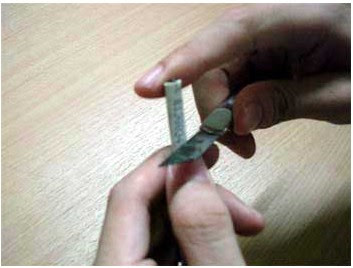
1. ใช้มีดปอกสายสัญญาณที่เป็นฉนวนหุ้มด้านนอกออกให้เหลือแต่ สายบิดเกลียวที่อยู่ด้านใน 8 เส้นแล้วก็จะเห็นด้ายสีขาว ๆ อยู่ให้ตัดทิ้งได้ โดยการปอกสายสัญญาณนั้นให้ปอกออกไว้ยาว ๆ หน่อยก็ได้ครับประมาณสัก 1 เซ็นครึ่งก็น่าจะได้นะตามตัวอย่างดังรูป
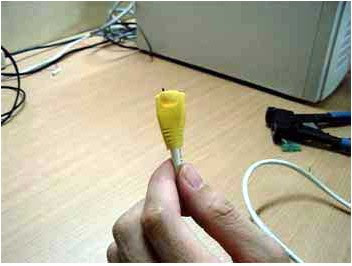
2. ใส่ Modular Plug boots เข้ากับสาย UTP ด้านที่กำลังจะต่อกับหัว RJ-45 ไว้ก่อนเลยดังรูป
3. ปอกสายเสร็จแล้วก็ให้ทำการแยกสายทั้ง 4 คู่ที่บิดกันอยู่ออกเป็นคู่ ๆ ก่อนโดยที่ให้แยกคู่ต่าง ๆ ตามลำดับต่อไปนี้


A. ส้ม-ขาวส้ม —> เขียว-ขาวเขียว —> น้ำเงิน-ขาวน้ำเงิน —> น้ำตาล-ขาวน้ำตาล
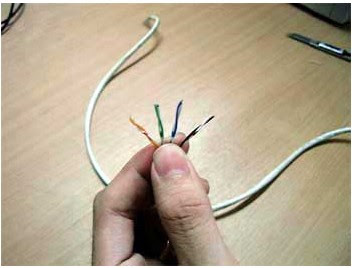
จากนั้นจึงค่อยมาทำการแยกแต่ละคู่ออกมาเป็นเส้น โดยให้ไล่สีต่าง ๆ เรียงกันตามสูตรการเรียงสาย UTP ที่ผมได้เกริ่นไปแล้วในตอนแรก ๆ ดังนี้


B. ขาวส้ม —> ส้ม —> ขาวเขียว —> น้ำเงิน —> ขาวน้ำเงิน —> เขียว —> ขาวน้ำตาล —> น้ำตาล
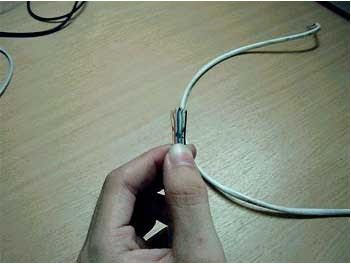
4. หลังจากนั้นให้ใช้คีมตัดสายสัญญาณที่เรียงกันอยู่นี้ให้มีระบบปลายสายที่ เท่ากันทุกเส้น โดยให้เหลือปลายสายยาวออกมาพอสมควร จากนั้นก็ให้เสียบเข้าไปในหัว RJ-45 ที่เตรียมมา โดยให้หันหัว RJ-45 ดังรูปจากนั้นค่อย ๆ ยัดสายที่ตัดแล้วเข้าไป โดยพยายามยัดปลายของสาย UTP เข้าไปให้สุดจนชนปลายของช่องว่าในหัว RJ-45 ก่อนยัดต้องดูด้วยนะครับว่าสายที่เราเรียงไว้มันสลับที่กันหรือเปล่า
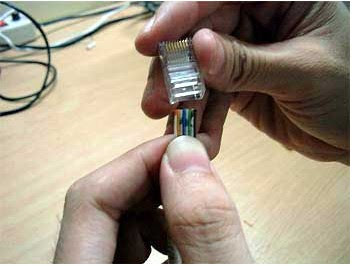
5. จุดสำคัญอีกอย่างหนึ่งในการเชื่อมต่อสายสัญญาณในช่วงนี้ก็คือต้องยัดฉนวน หุ้มที่หุ้มสาย UTP นี้เข้าไปในหัว RJ-45 ด้วย โดยพยายามยัดเข้าไปให้ได้ลึกที่สุดแล้วกัน เพื่อเป็นการป้องกันไม่ให้เกิดการหักงอของสายง่ายและเป็นการยึดสายให้ติดกับ หัว RJ-45 ไม่ให้หลุด โดยให้ยัดเข้าไปให้ได้ดังรูป
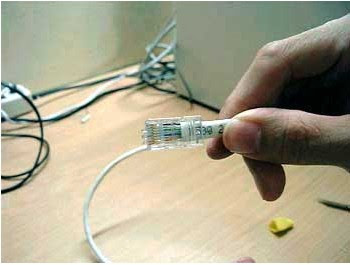
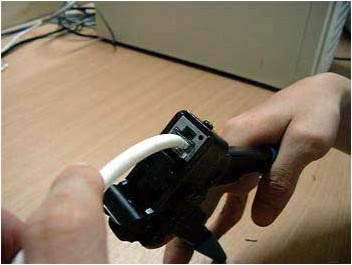
6. นำเข้าไปใส่ในช่องที่เป็นช่องแค้มหัวของ RJ-45 ในคีมที่จะใช้แค้มหัว หรือ Crimping Tool ให้ลงล็อกของคีมพอดี จากนั้นก็ให้ทำการกดย้ำสายให้แน่น เพื่อให้ Pin ทีอยู่ในหัว RJ-45 นั้นสัมผัสกับสายทองแดงที่ใส่เข้าไป จากรูปผมใช้คีมแค้มหัว RJ-45 สีดำ ไม่ต้องแปลกใจนะครับเพราะแต่ละรุ่นแต่ละยี่ห้อก็จะหน้าตาแตกต่างกันออกไป ครับ แต่การใช้งานเหมือนกันทุกประการ
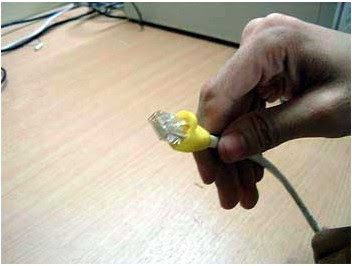
7. เป็นอันเสร็จครับ และสายอีกด้านก็ทำตามขั้นตอนเดิมครับ จากขั้นตอนแรก ถึงขั้นตอนสุดท้ายเหมือนเดิม อ้อ อย่าลืมเอา Boot ครอบหัว RJ-45 ใส่ก่อนนะครับ เพราะถ้าลืมก็เซ็งเลยครับ อีกข้างมี Boot แต่อีกข้างไม่มี อืม ก็เท่ห์ไปอีกแบบ

แหล่งข้อมูล :  http://guru.google.co.th/guru/thread?tid=45148140a1720025&pli=1
                    http://guru.google.co.th/guru/thread?tid=684c231053f9310b
                    http://guru.google.co.th/guru/thread?tid=54bef6a1b5c0b594
                   http://guru.google.co.th/guru/thread?tid=42e77f6761fa0ef3
                   http://www.compspot.net/index.php?option=com_content&task=view&id=328&Itemid=46
                   http://liblog.dpu.ac.th/tit/?p=152 

วันจันทร์ที่ 20 ธันวาคม พ.ศ. 2553

อาการเสียของ Mainboard , CPU , RAM

 อาการเสียของเมนบอร์ด
สำหรับอาการเสียที่เกิดจากเมนบอร์ดนั้น  อาการต่างๆที่เสียนั้นบางครั้งอาจจะไม่ได้เป็นเพราะเมนบอร์ดเองก็ได้  บางครั้งอาจเกิดจาก แรม หรือว่าตัวของซีพียูเองก็ได้  ดังนั้นการวิเคราะห์อาการเสียนั้นอาจจะทำได้ค่อนข้างยากสักหน่อยสำหรับผู้ใช้เครื่องโดยทั่วๆไป

อาการที่เปิดติดบ้างไม่ติดบ้าง ก็คือ เมื่อเราเปิดเครื่องในครั้งแรกนั้นเครื่องเปิดติดหลังจากนั้นเราก็ใช้ เครื่องไปได้เรื่อยๆและไม่มีอาการผิดปกติใดๆหลังจากเราใช้เครื่องเรียบร้อย แล้วเราก็ปิดเครื่องหลังจากเราทำงานอย่างอื่นเสร็จ  พอเรามาเปิดเครื่องอีกครั้งเครื่องคอมกลับเปิดแล้วไม่มีภาพออกทางหน้าจอเลย อากการเช่นนี้ถ้าเราไม่แน่ใจว่าใช่บอร์ดหรือเปล่าถ้าเรามี ซีพียูหรือว่าแรม ตัวอื่นๆควรจะนำมาลองเปลี่ยนดูก่อนหากว่าอาการเดิมยังคงมีอยู่ก็สันนิษฐาน ได้เลยว่าน่าจะมาจากเมนบอร์ดเสีย  เพราะเท่าที่ผมได้พบมาอาการนี้มาจากเมนบอร์เป็นส่วนใหญ่

อาการไม่สามารถมองเห็นฮาร์ดิสที่เราต่ออยู่ได้(detect ฮาร์ดดิสไม่เจอ)
อาการนี้จริงๆแล้วอาจจะมาจากตัวของฮาร์ดดิสเองก็ได้ การทดสอบนั้นไม่ยากครับเพียงแต่เราเปลี่ยนสลับสายต่อระหว่างเมนบอร์ดกับฮาร์ดดิสจากที่เคยต่ออยู่เดิม(IDE 1)  ไปต่ออีกช่องหนึ่ง(IDE2)  หากว่าเครื่องสามารมองเห็นฮาร์ดดิสก็แสดงว่าช่องต่อฮอาร์ดดิสบนเมนบอร์ดเสีย อันนี้เมนบอร์ดเสียอย่างแน่นนอน

อาการเครื่องไม่ยอมบู๊ต
โดยส่วนมากแล้วอาการเสียในลักษณะนี้  เครื่องมักจะไม่ยอมเทสอุปกรณ์ที่ต่อพ่วงอยู่ อาการจะออกตั้งแต่ตอนที่เราเปิดเครื่องขึ้นครั้งแรก  ซึ่งโดยทั่วไปแล้วเมื่อเราเปิดเครื่องขึ้นครั้งแรกนั้น  เครื่องจะต้องทำการเทสแรมแล้วจึงเทสอุปกรณืที่ต่อพ่วงอยู่  โดยทั่วไปแล้วอาการเสียนั้นเครื่องจะไม่ยอมแม้แต่จะเทสแรมแต่จะค้างอยู่อย่างนั้นและไม่ยอมทำการเทสแรม ควรระวังให้ดี อาการเช่นนี้ค่อนข้างเหมือนกับแรมเสียก็ได้(สามารถอ่านได้จากหัวข้ออาการเสียจากแรม)

อาการเม้าส์กับคีย์บอร์ดใช้ไม่ได้
อการนี้ถ้ามองให้ลึกๆแล้วอาจจะเกิดจากตัวจ่ายไฟมีปัญหา  หรือไม่ก็คีย์บอร์ดกับเม้าส์เสีย หรือเสียบสายไม่สนิทก็อาจเป็นได้ อาการเสียแบบนี้คงต้องลองเปลี่ยนเม้าส์หรือคีย์บอร์ดลองดูก่อนถ้าหากยังเป็น อยู่ก็แสดงว่าเมนบอร์ดเสียมีปัญหาแต่ควรระวังเรื่องตัวจ่ายไฟด้วย

ช่องเสียบแบบ PCI ใช้ไม่ได้
อันนี้เช็คยากสักหน่อย อย่างแรกก็คงต้องทำการย้ายสล็อตของการ์ดที่ต่อพ่วงอยู่ก่อนว่า  เมื่อเราย้ายแล้วเครื่องยังไม่สามารถใช้ได้ปัญหาตรงนี้อาจมาจากอุปกรณ์ที่มาต่อพ่วงอยู่เสียหรือไม่  ควรหาการ์ดที่สามารถนำมาทดสอบได้มาทดสอบ  หากว่าเมื่อทำทุกอย่างแล้วยังไม่หายอีก  ก็แสดงว่าช่องสล๊อด PCI เสียนั่นก็คือเมนบอร์ดเสีย

อาการใช้รันบัสสูงกว่า 66 ไม่ได้
อาการในลักษณะนี้ก็คือจะไม่สามารถรันที่บัส 100 หรือ 133 ได้ บางครั้งเราอาจนึกเอาว่าตัวของซีพียูเสีย แต่ที่จริงไม่ได้เสีย อาการแบบนี้ตรวจสอบค่อนข้างยาก นอกจากว่าเราจะมีเมนบอร์ดตัวอื่นๆอยู่ แล้วนำมาทดลองเทสดู หรือสำหรับผู้ที่ใช้ผ่านการ์ดแปลงควรจะระวังด้วยเพราะอาจเป็นที่การ์ดแปลงเสียก็ได้อาการลักษณะนี้คือเปิดไม่ติดเลย

อาการใช้ไปสักพักประมาณ 5-10 นาที แล้วแฮ้งค์
หากเกิดอาการในลักษณะนี้ให้สังเกตให้ดีนะครับ  สังเกตที่เม้าส์คือเมาส์จะขยับไม่ได้  ส่วนใหญ่เกิดกับเมนบอร์ดประเภท BUILT IN จำพวกเมนบอรืที่มีทั้ง SOCKET 370 และ SLOT 1 รวมอยู่ในตัวเดียวกัน อาการนี้ส่วนใหญ่จะใส่ซีพียูที่ SOCKET 370  แล้วจะเกิดอาการนี้ขึ้นมา

อาการต้องกดปุ่มรีเซ็ทหลายๆครั้งถึงจะเปิดติด

อาการนี้เกิดจากชิปเซ็ทที่อยู่บริเวณใกล้ๆกับช่องต่อสายฮาร์ดดิส หรือโดยส่วนใหญ่อยู่ใกล้ๆกับตัวของซีพียู สังเกตง่ายๆ ชิปเหล่านี้โดยส่วนใหญ่จะติดแผ่นระบายความร้อน  แต่อาการที่พบก็คือ เครื่องเปิดไม่ติดในครั้งแรก  แต่พอเปิดและกดปุ่มรีสตาร์ทสักพักเครื่องจะติดเอง  จุดสังเกตก็คือ เจ้าชิปตัวที่ว่านี้กลับร้อนเร็วมาก 


 อาการเสียของแรม
ปัญหาของแรมที่พบบ่อย ๆ และการแก้ไข


มีเสียงร้องหลังจากเปิดเครื่องและไม่มีภาพ มีสาเหตุดังนี้
1. เสียบ RAM ไม่แน่น
วิธีแก้ไข : ให้ลองเปิดฝาเครื่องแล้วขยับ RAM ให้แน่น

2. เกิดจากหน้าสัมผัสของ RAM ไม่สะอาด
วิธี แก้ไข : เปิดฝาเครื่องออกมาแล้วให้ลองขยับ RAM ให้แน่น ถ้ายังไม่หายให้ลองถอด RAM ออกมาทำความสะอาดหน้าสัมผัส โดยใช้ยางลบดินสอหรือน้ำยา

3. เกิดจากการเสียบ RAM ผิดแถว
วิธี แก้ไข : เมนบอร์ดบางรุ่นต้องเสียบ RAM ไล่จากแถวที่ 1 ขึ้นไป ให้ลองนำ RAM มาเสียบที่ Slot ที่ 1 และไล่ลงไปในกรณีที่มี RAM หลายแถว

4. RAM ที่ใส่ไปไม่ตรงกับชนิดที่เมนบอร์ดรับได้
วิธี แก้ไข : ตรวจสอบกับคู่มือเมนบอร์ดว่าเป็นชนิดที่ถูกต้องและขนาดที่ไม่เกินที่เมน บอร์ดกำหนดในแต่ละแถว ถ้าไม่ถูกให้นำ RAM ชนิดที่ถูกต้องมาใส่

5. เกิดจากความผิดผลาดของกระบวนการเช็คตอนเปิดเครื่อง ( POST) ของไบออส
วิธี แก้ไข:ในบางครั้งจะจดจำการติดตั้งฮาร์ดแวร์ในตำแหน่งต่างไว้และทำการตรวจ เช็คทุกครั้งที่เปิดเครื่องดังนั้นเมื่อมีการเปลี่ยนแปลง หรือสลับตำแหน่งของสล็อตที่เสียบอุปกรณ์ต่างๆ เครื่องอาจจะเช็คว่าเกิดความผิดผลาดได้ โดยที่จริง ๆ แล้วไม่ได้มีอุปกรณ์ใด ๆเสียเลยแต่เพราะเครื่องได้จดจำข้อมูลตำแหน่งของสล็อต ที่เสียบ ฮาร์ดแวร์ต่าง ๆ ไว้ แต่ยังไม่ได้ทำการอัพเดทหรือ รีเฟรช (Refresh ) ทำให้เมื่อเปิดเครื่องแล้วถึงขั้นตอนการตรวจสอบ เครื่องจะฟ้องว่าฮาร์ดแวร์
ผิด ผลาด วิธีแก้คือ ให้ลองสบับแถวของ RAM แล้วลองเปิดเครื่องใหม่ เพื่อให้เครื่องจดจำตำแหน่ง หรือ Reset ไบออส โดยการถอด ถ่านของไบออสบนเมนบอร์ดออกสักครู่หนึง แล้วกลับเข้าไปใหม่ จากนั้นลองเปิดเครื่องใหม่อีกครั้ง

6. RAM เสีย
วิธีแก้ไข : ให้ลองนำ RAM ตัวอื่นที่ใช้ได้มาเสียบแทนในช่องเดียวกัน ถ้าหากใช้ได้แสดงว่า RAM เสีย ถ้า RAM เสียก็ต้องซื้อมา เปลี่ยนสถานเดียว

เปิดเครื่องแล้ว แต่ Test Memory (RAM) ไม่ผ่านมีสาเหตุดังนี้
1. สล็อตเสียบ RAM เสียหรือเสียมคุณภาพ
วิธีแก้ไข : เป็นไปได้ที่เมื่อใช้ไปแล้ว สล็อตเสียบ RAM เสื่อมคุณภาพ ให้ลองย้าย RAM ไปใส่ในสล็อตอื่นแล้วลองบู๊ตเครื่องใหม่

2. RAM เสียหรือเสียมคุณภาพ
วิธีแก้ไข : ให้ลองนำ RAM ตัวอื่นที่ใช้ได้มาเสียบแทนในช่องเดียวกันถ้าผ่านแสดงว่า RAM เสีย ก็ต้องซื้อมาเปลี่ยนใหม่

ใช้แล้วเครื่องแฮงก์ง่ายมีสาเหตุดังนี้
1. อาจเกิดจากการตั้งค่าความถี่ที่ใช้กับ RAM ไม่ถูกต้อง
วิธี แก้ไข : ดูที่สเปค (Spec) ของ RAM สามารถทำงานที่ความถี่เท่าไร และให้ตั้งให้ถูกต้อง โดยเซ็ทที่ BIOS หรือเมนบอร์ด บางรุ่นต้องเซ็ทที่ Jumper บนเมนบอร์ด โดยสามารถดูรายละเอียดจากคู่มือของเมนบอร์ดนั้นๆ ได้

2. อาจเกิดจากการตั้งค่าการหน่วงเวลา (Wait state) ไม่ถูกต้อง
วิธีแก้ไข : กลับไปตั้งค่าให้ถูกต้องเหมือนเดิม หรือตั้งค่าเป็นแบบ by SPD จะสะดวกที่สุด

3. อาจเกิดจากการเลือกคุณสมบัติพิเศษ เช่น Fast page , EDO ไม่ถูกต้อง
วิธี แก้ไข : ควรศกษาคุณสมบัติพิเศษต่าง ๆ ให้เข้าใจอย่างละเอียดก่อนที่จะเลือกใช้คุณสมบัตินั้น ๆ ถ้าไม่แน่ใจให้แก้กลับมาที่ Load Detault Setup หรือ Disable เพราะถ้าเลือกใช้คุณสมบัติพิเศษ โดยที่ RAM ตัวนั้นไม่รองรับ ก็จะทำให้เกิดความผิดพลาดในการทำงานได้

4. อาจเกิดจาก Clip RAM ร้อนเกินไป
วิธี แก้ไข : ในกรณีทีบางครั้ง RAM ทำงานหนักและเกิดอาการร้อนเกินไปจะทำให้เกิดการทำงานผิดพลาดได้ ดังนั้นถ้าต้องการเสถียรภาพ ในการทำงานมากขึ้น เราควรปรับปรุงระบบระบายความร้อนภายในเครื่องคอมพ์ให้ดีขึ้น เช่น เพิ่มพัดลมระบายความร้อนภายในเครื่อง วางคอมพ์ไว้ในที่ที่มี อากาศถ่ายเทได้สะดวกหรือห้องแอร์ก็จะยิ่งดี

5. อาจเกิดจาก RAM เสื่อม
วิธี แก้ไข : RAM บางตัวที่ใช้งานไปนาน ๆ Clip บางตัวบน RAM อาจเสื่อมได้โดยที่เครื่องยังสามารถทำงานได้ตามปกติ แต่เมื่อเครื่อง ได้ใช้งานมาถึงตำแหน่งที่เสื่อมบนแรมตัวนั้น จะทำให้เกิดการทำงานผิดพลาดได้ วิธีแก้คือ ลองถอด RAM ตัวที่คิดว่าเสื่อมออก และนำ RAM ตัวอื่นที่ดีมาใส่แทน และลองใช้งานดู ถ้าทำงานได้ตามปกติแสดงว่า RAM ตัวนั้นเสีย ให้ซื้อตัวใหม่มาเปลี่ยน หรือถ้าอยู่ในระยะประกันให้ลองเปลี่ยนตัวใหม่ แต่อาการแบบนี้ขอบอกว่าพิสูจน์ยากนิดนึง บางครั้งเราต้องรอจังหวะ


  อาการเสียของซีพียู

   •  การเพิ่มความเร็วสัญญาณนาฬิกาหรือการ Overclock : เป็นที่นิยมอย่างมากในหมู่ของผู้ใช้ที่ค่อนข้างเชี่ยวชาญในการใช้งาน คอมพิวเตอร์ เป็นเพราะว่าผู้ใช้เหล่านั้นจะทราบดีว่าความเร็วของซีพียูที่ระบุหรือกำกับ มากับตัวซีพียูแต่ละตัวนั้น ไม่ใช่ค่าความเร็วสูงสุดที่แท้จริง แต่เป็นเพียงค่าความเร็วที่เหมาะสมสำหรับทำให้การทำงานของซีพียูนั้นเกิด ความเสถียรมากที่สุด ซึ่งผู้ใช้เหล่านี้ก็มักจะมีการดัดแปลงให้ซีพียูเหล่านี้มีความเร็วในการทำ งานสูงขึ้นกว่าที่กำกับไว้ให้มากที่สุดเท่าที่จะทำได้ แต่ผลเสียที่ตามมาก็คืออายุการใช้งานของซีพียูที่สั้นลงและความร้อนที่เกิด ขึ้นนั้นจะสูงขึ้นมากกว่าปกติจนเป็นสาเหตุที่ทำให้เครื่องคอมพิวเตอร์นั้น แฮงค์บ่อยๆ
       •  การเลือกใช้ฮีตซิงค์และพัดลมระบายอากาศซีพียูที่ไม่มีประสิทธิภาพ : นอกจากสาเหตุอันเนื่องมาจาก การ Overclock แล้วนั้น ในการเลือกใช้ฮีตซิงค์และพัดลมระบายอากาศซีพียูที่ไม่มีประสิทธิภาพก็เป็น อีกสาเหตุหนึ่งที่ทำให้เครื่องเกิดอาการแฮงค์ขึ้นได้ เพราะหน้าที่ของฮีตซิงค์และพัดลมระบายอากาศซีพียูก็คือ นำพาความร้อนจากซีพียูมาเก็บไว้ที่ตัวแล้วใช้พัดลมเป่าเพื่อระบายอากาศ เพราะฉะนั้นถ้าวัสดุที่นำมาใช้ทำฮีตซิงค์ไม่มีคุณสมบัติของการนำพาความร้อน ที่ดีพอ และพัดลมระบายอากาศเป่าระบายความร้อนออกไปได้ไม่ทัน รวมทั้งใช้สารเชื่อมความร้อน หรือซิลิโคนที่ไม่มีคุณภาพ ผลที่ตามมาก็คือเครื่องแฮงค์ ในปัจจุบันจะมีฮิตซิงค์และพัดลมระบายอากาศซีพียูให้เลือกซื้ออยู่อย่างมาก มาย หลายรุ่น หลายยี่ห้อ ดังนั้นจึงต้องเลือกฮีตซิงค์และพัดลมระบายอากาศซีพียูให้เหมาะสมและมี ประสิทธิภาพเพียงพอต่อการใช้งานด้วย
 
แหล่งข้อมูล :  http://www.csc.kmitl.ac.th/faq/31-general/198-2553-08-04-03.html
                   http://kukkuu.8m.com/mainboard.htm
                   http://www.pantown.com/board.php?id=16678&area=3&name=board1&topic=120&action=view